
著者紹介|Wido Oerlemans
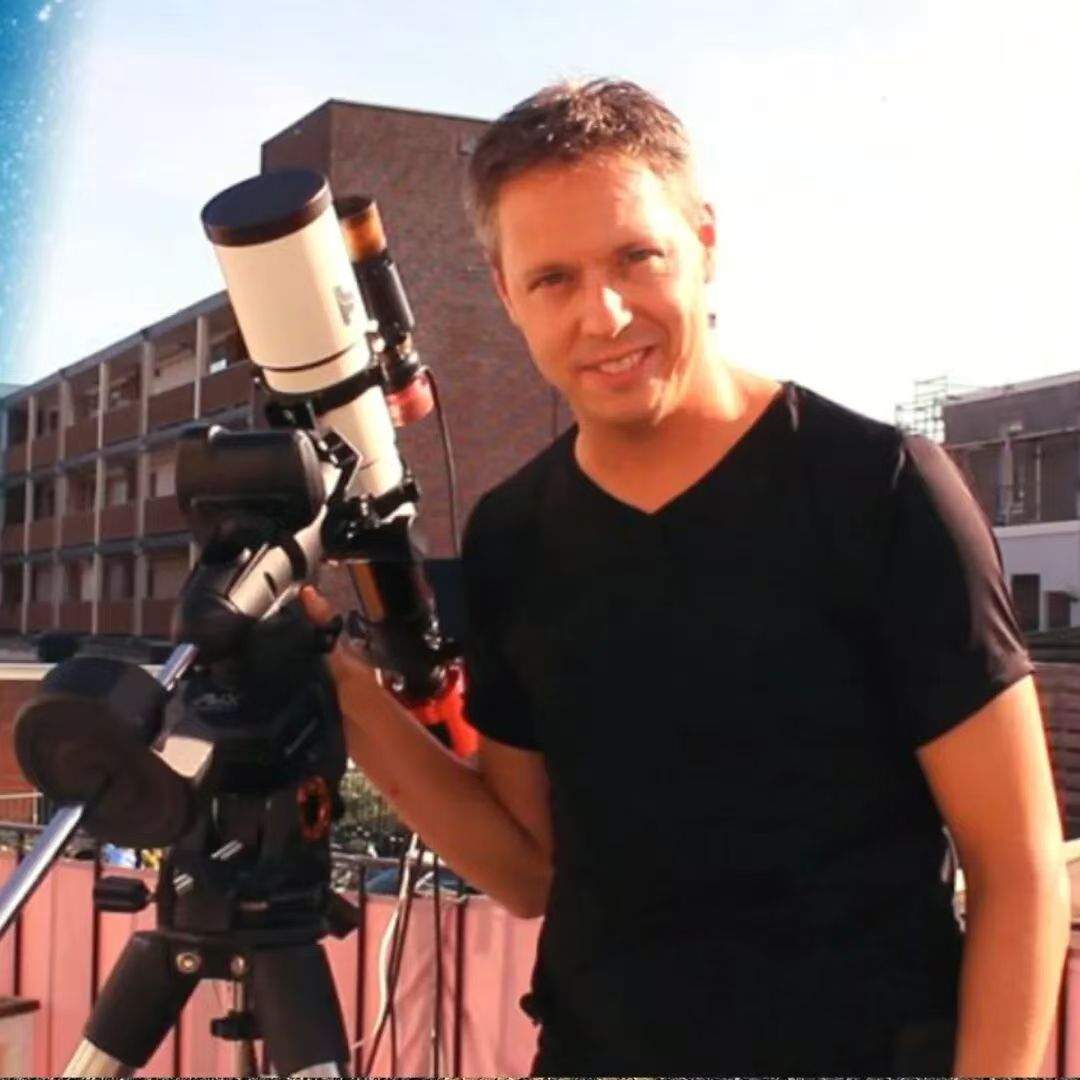
Wido Oerlemans 氏はオランダの天体写真家です。2014年に初めての屈折望遠鏡で月を観望したことをきっかけに、深宇宙撮影の技術や機材構成を継続的に研究してきました。作品は NASA APOD(Astronomy Picture of the Day)にも選出されており、オランダの主要な天文雑誌での執筆活動も行っています。自身の AstroForum ウェブサイトと YouTube チャンネルでは、初心者向けに機材選びや撮影手順を分かりやすく紹介しています。
以下は、著者本人によるファーストライトの体験レビューです。
天体撮影では、赤道儀、カメラ、ガイド、電源、撮影計画をどうまとめて運用するかが大きな課題になります。今回レビューした ToupTek StellaVita は、これらをスマートフォンやタブレットからまとめて扱うための天体撮影用コントローラーです。
今回は実際に一晩の撮影で使い、StellaVita が撮影システムの中枢としてどこまで自然に使えるのかを確認しました。
テストの狙い:実際の撮影構成でどこまで動くか
StellaVita を試した理由は明確です。撮影現場でケーブルや PC まわりをできるだけ簡略化し、スマートフォンやタブレットから一連の撮影操作を行えるかを見たかったためです。
今回の構成では、赤道儀、ガイドカメラ、メインカメラを組み合わせ、実際のディープスカイ撮影に近い形でテストしました。
- 赤道儀
- ガイドカメラ
- 冷却カラーCMOSカメラ
現場にノート PC を出さず、スマートフォンやタブレット(iOS / Android)から撮影一式を操作できるなら、準備と運用はかなり軽くなります。
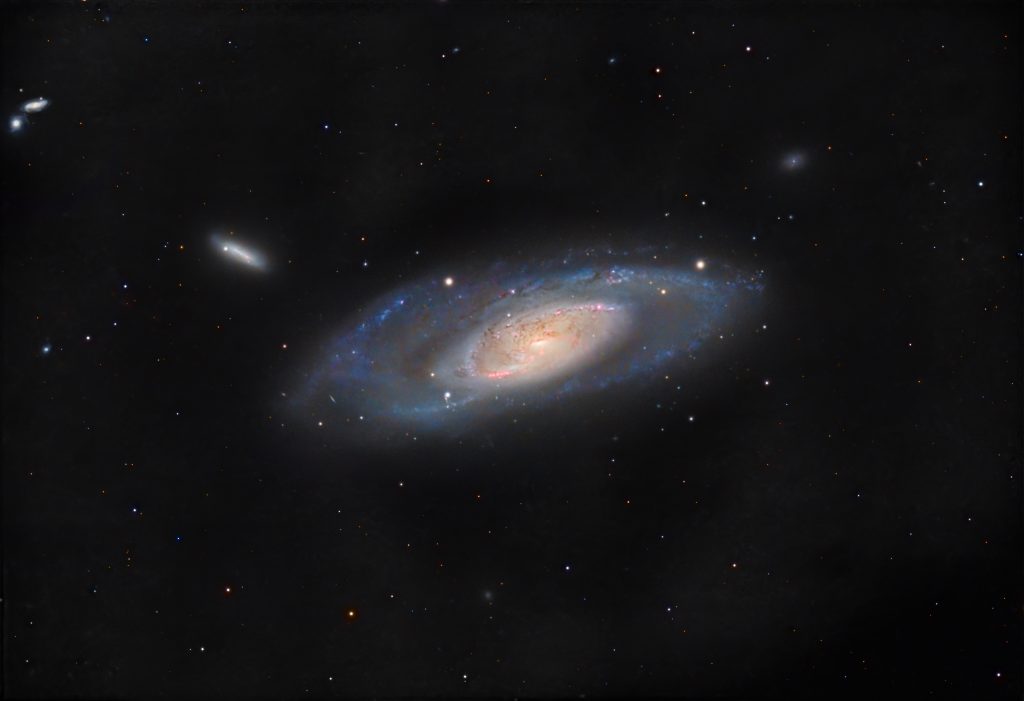
今回の撮影対象:M106
StellaVita の実力を見るため、今回はりょうけん座の渦巻銀河 M106 を狙いました。M106 は北斗七星の柄の下あたりに位置し、地球から約2,300万光年離れた銀河です。中心にはセイファート II 型の活動銀河核があり、超大質量ブラックホールに由来する高温ガスのジェットが、いわゆる「第二の腕」のような構造を作っています。
焦点距離 2030mm でこの対象を撮影するには、導入、追尾、オートガイド、撮影計画の安定性が重要になります。StellaVita を試すにはちょうどよい対象でした。
まずは StellaVita 全体について
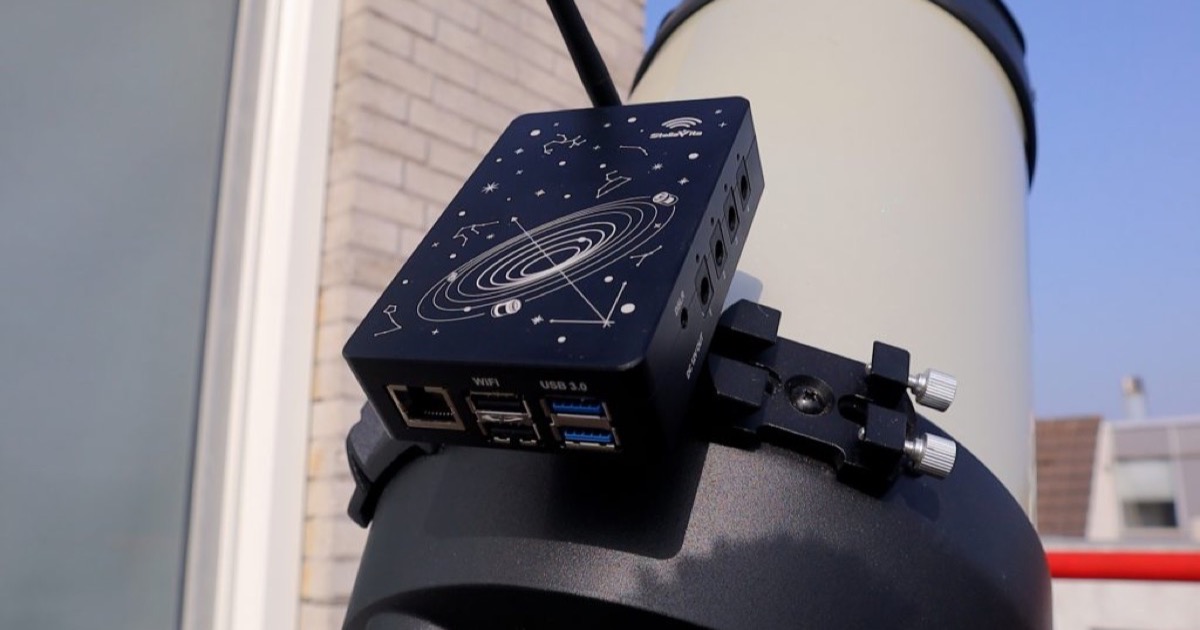
ToupTek StellaVita は、天体撮影用のオールインワン型スマートコントローラーです。赤道儀、カメラ、ガイド、撮影計画などをまとめて扱い、撮影システム全体の操作をシンプルにするための機器です。
特に注目したいのは、既存の撮影機材を活かしながら、ワイヤレス操作、電源管理、導入、ガイド、撮影シーケンスを一つの流れにまとめられる点です。すでに手元にある機材構成を大きく崩さずに導入しやすいことは、実運用では大きな意味があります。
ハードウェア構成
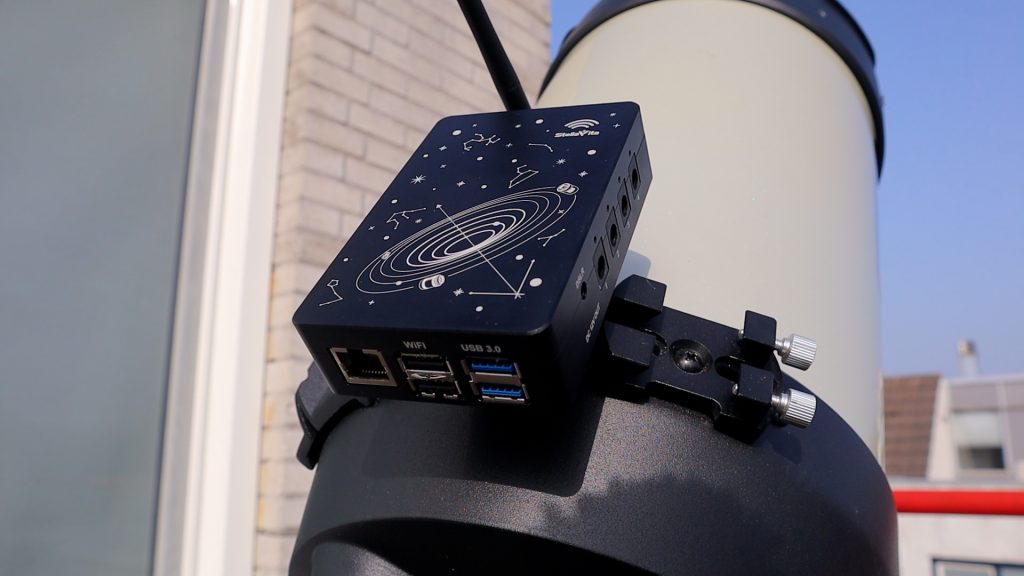
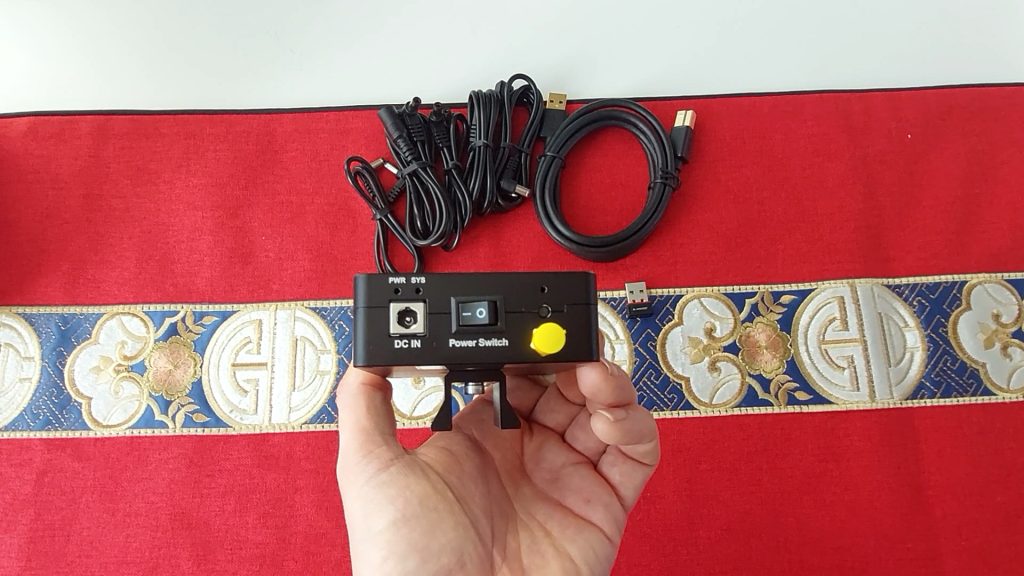
StellaVita 本体はアルミ筐体で、電源管理とデータ接続をまとめて担います。
- 電源:12V DC 出力 4系統。赤道儀、カメラ、ヒーター類などに給電可能。
- データ:USB 3.0 ポート 2基、USB 2.0 ポート 2基。
- ストレージ:32GB 内蔵ストレージに加え、SDカードスロットを搭載。
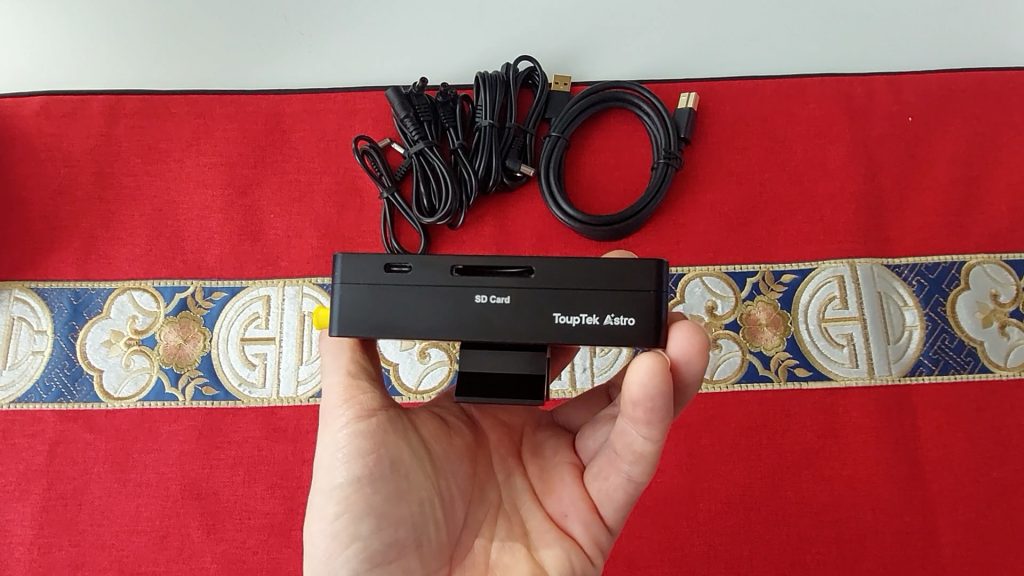
モバイルアプリ
StellaVita は 2.0 系の新システムになっており、操作は iOS / Android 用の StellaVita App から行います。今回のテスト時点でのアプリおよびファームウェアは v2.05 でした。
スマートフォンまたはタブレットから、極軸合わせ、プレートソルビング、星図からの構図決定、オートガイド、オートフォーカス、フィルターホイール制御、撮影シーケンスの作成まで、一連の流れを扱えます。

StellaVita は、ワイヤレスコントローラーとしての手軽さと、ミニ PC に近い機材接続の柔軟性を両立しようとしている製品です。では、実際の撮影ではどこまで安定して動くのでしょうか。
1. 初期設定とファームウェア更新
最初に StellaVita App をダウンロードします。iOS では App Store、Android では Google Play などから入手できます。
機材を接続する前に、StellaVita 本体を最新ファームウェアへ更新しておくことが重要です。今回のテストでは v2.05 に更新しました。最初のベンチテストでは、ファームウェア更新前に赤道儀が Park 状態のまま反応しない症状が出ました。
その後、アプリ経由で v2.05 に更新すると、機材認識はスムーズでした。画面右上の機材アイコンから赤道儀、ガイドカメラ、メインカメラを同期し、すべて一度で接続できました。
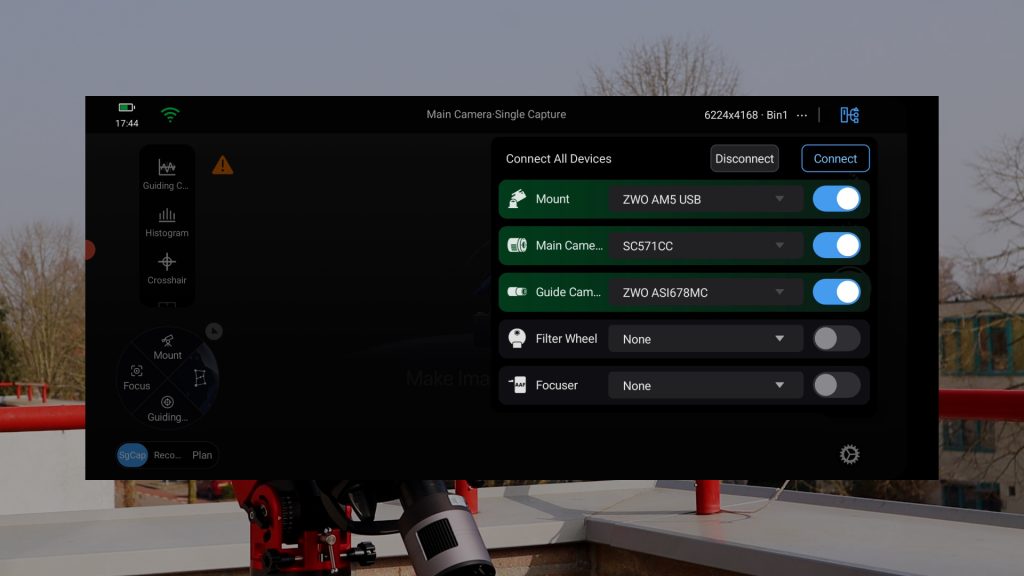
2. 機材の接続
まず StellaVita の Wi-Fi に接続します。初期パスワードは 12345678 です。
接続後、メインメニュー右下の電源管理画面を開き、12V DC 出力をオンにしました。これにより、赤道儀、防露ヒーター、冷却カメラへ給電できます。
続いて右上の機材アイコンから、赤道儀、ガイドカメラ、メインカメラを同期します。今回の構成では、すべての機材がエラーなく接続されました。
3. カメラ設定と「フォーカス合わせの工夫」
メインカメラの設定画面で、冷却温度を -15℃、ゲインを 100、HCG モードを有効にし、2×2 ビニングを選択しました。
今回は 8インチクラスの長焦点鏡筒を焦点距離 2030mm で使用しています。2×2 ビニングにすることで、サンプリングは約 0.76 秒角 / pixel となり、S/N の面でも扱いやすくなります。
次にピント合わせです。撮影画面の左下には、単写、録画、計画撮影のモードがあります。単写ではシャッターボタンを押して1枚ずつ撮影できますが、リアルタイムでピントを追い込むための自動ループ表示は見当たりませんでした。
そこで今回は録画モードを使い、ゲインを最大、露光を1秒に設定しました。これならフォーカスノブを回しながら画面を自動更新できます。HFR などの数値指標が表示されるわけではないため最も厳密な方法ではありませんが、実用上は問題なく使えました。
4. 極軸合わせ
赤道儀アイコンから極軸合わせメニューに入ります。この手順はかなりスムーズでした。開始ボタンを押すと、赤道儀が赤経(RA)方向に移動しながら3枚の画像を撮影します。その後、画面上に調整方向が表示されるので、赤道儀の高度調整ノブと方位調整ノブを動かして追い込みます。
調整後は自動更新を使い、1秒ごとに画面を更新しながら、RA / DEC のずれが 5 秒角以内になるまで微調整しました。
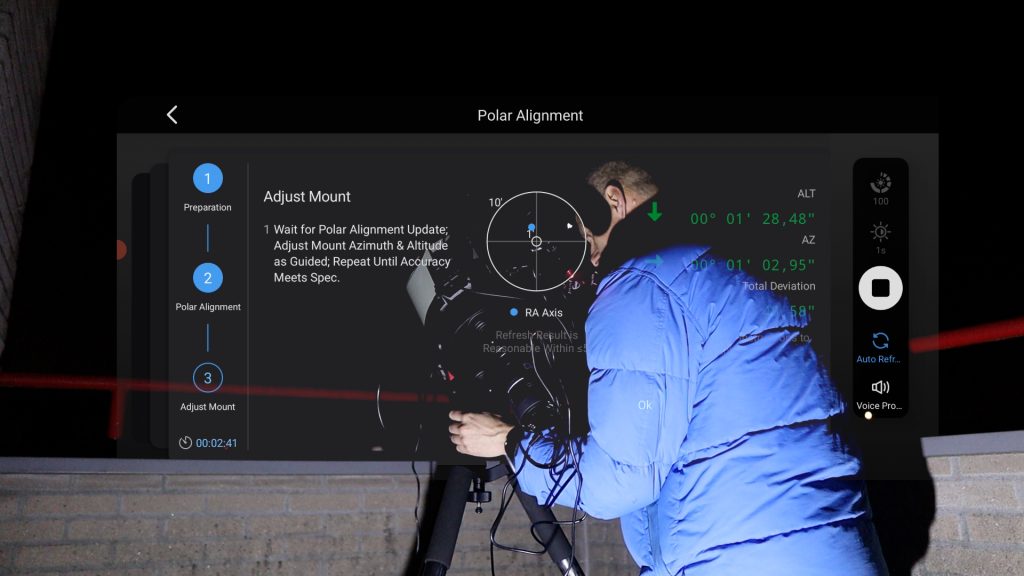
5. M106 への導入
赤道儀メニューから一度ホームポジションへ戻し、メイン画面左下の星図アイコンを開きました。星図で M106 を検索すると天球上の位置が表示され、そのまま GOTO を実行できます。
ここで一度、導入中に赤道儀との接続が切れるトラブルがありました。そのため StellaVita を再起動し、すべての機材を再接続してから再度 GOTO を行いました。2回目は問題なく対象を導入できました。
この切断は、おそらく Wi-Fi 信号の弱さが原因だったと考えています。この時点では、付属の USB Wi-Fi アンテナをまだ接続していませんでした。
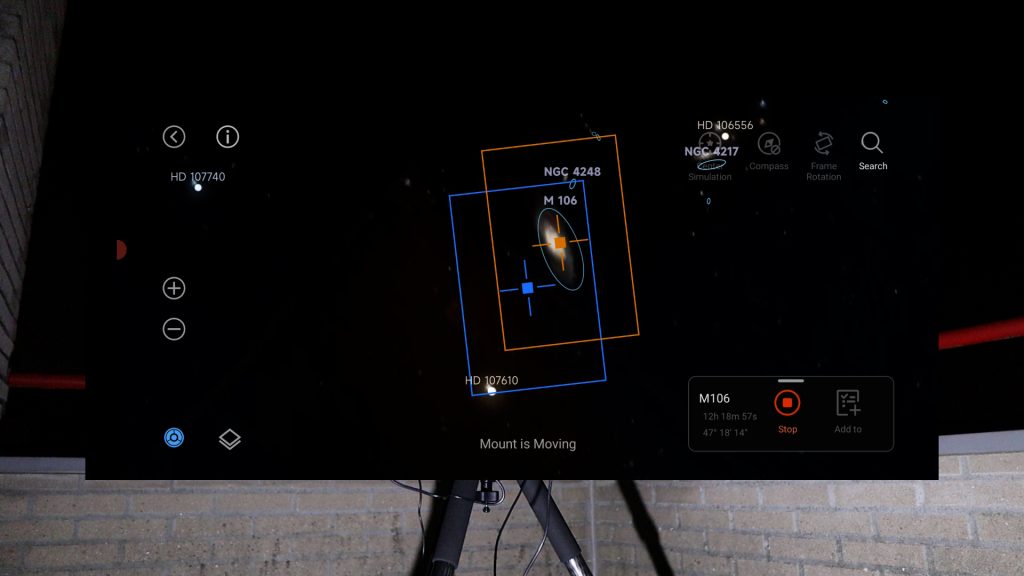
6. オートガイドと最初のテスト撮影
左下のメニューからガイド画面を開くと、StellaVita はまず露光時間の調整を行いました。5秒から1秒へと露光が調整され、その後マルチスターガイドのキャリブレーションに入ります。
画面上の星像はやや四角く見えましたが、キャリブレーション自体には支障ありませんでした。赤道儀を微小に動かしながら星の移動量を測定し、完了後にオートガイドが開始されます。
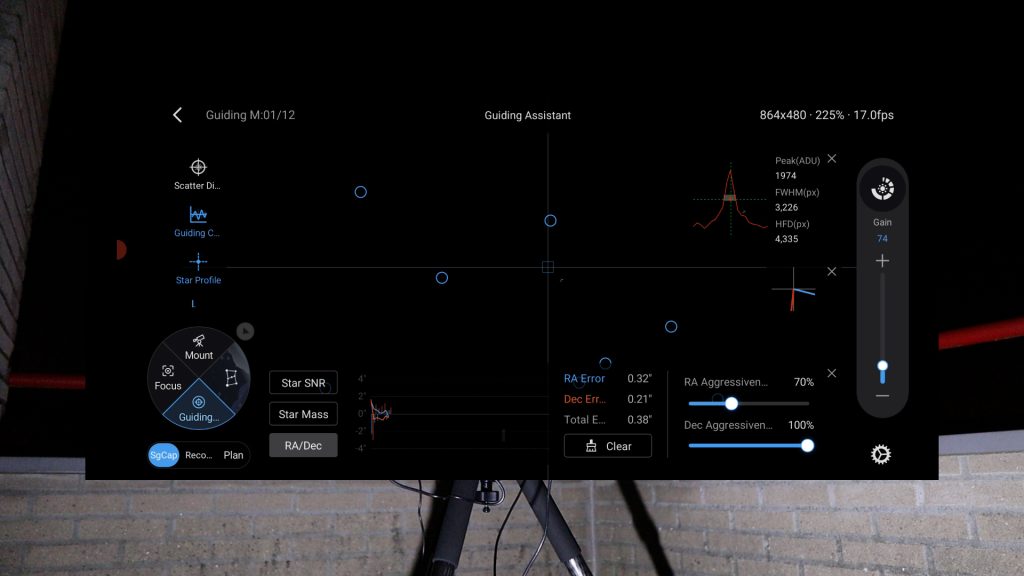
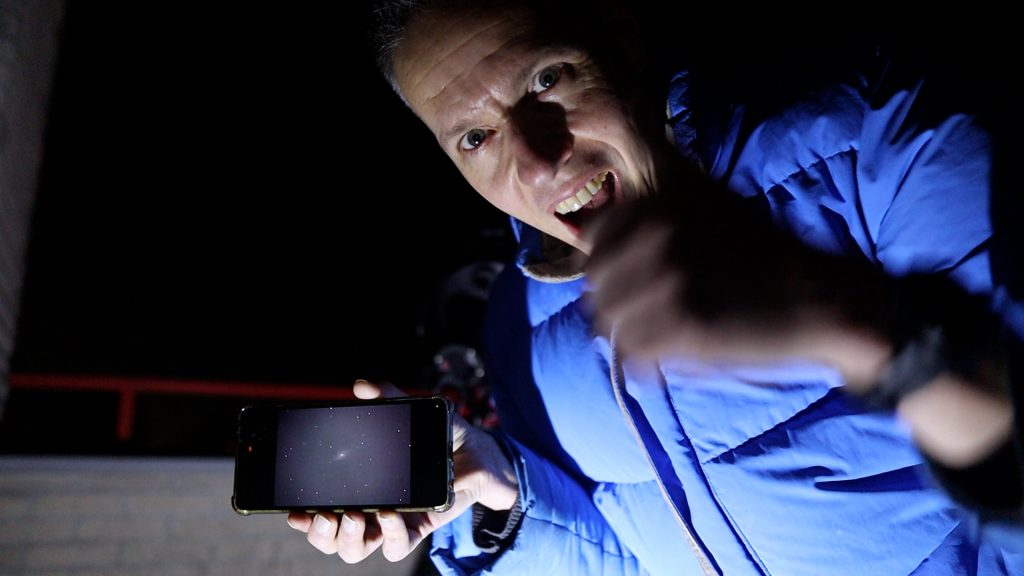
ガイド開始後、15秒のテスト露光を1枚撮影しました。M106 は画面中央に入り、構図も良好で、対象もしっかり確認できました。
7. Wi-Fi 信号の強化とワイヤレスブリッジ
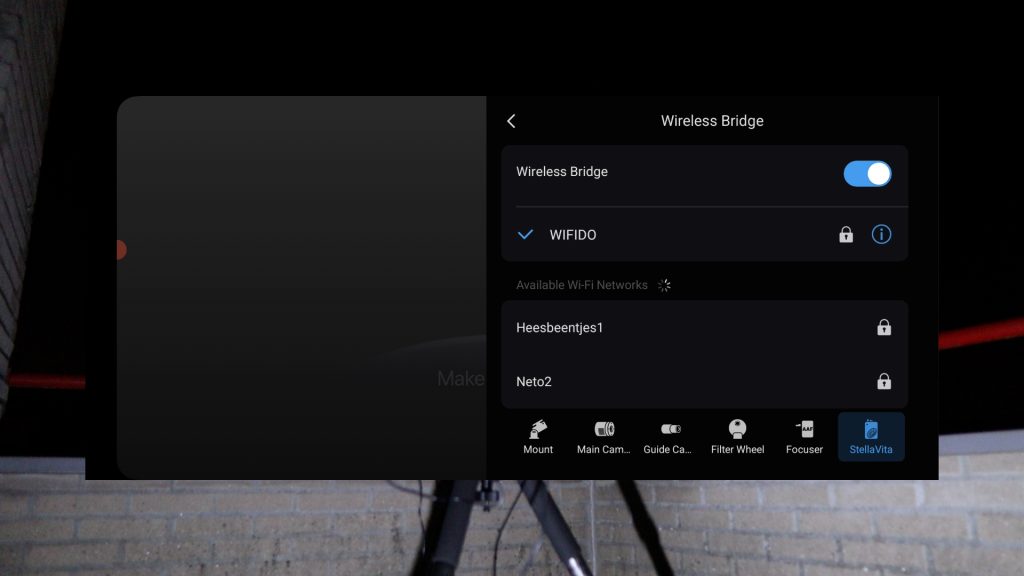
本格的な撮影計画に入る前に、StellaVita 付属の USB Wi-Fi アンテナを接続しました。これにより、StellaVita 側の信号強度と安定性はかなり改善されます。
また、この USB Wi-Fi アンテナを使うとワイヤレスブリッジも利用できます。StellaVita を自宅の Wi-Fi ネットワークへ接続しておけば、屋内から撮影状況を確認できます。寒い屋外に張り付いていなくても撮影を見守れるのは、実際の運用では大きな利点です。
8. 撮影計画の作成
システムが安定したところで、撮影シーケンスを設定しました。左下のメニューを「Plan」に切り替え、右側の撮影計画アイコンをタップし、右下のプラスボタンから新しい撮影計画を作成します。
設定タブでは、対象名、GOTO の有無、自動センタリング、オートガイド、電動フォーカサー使用時のオートフォーカスなどを指定できます。
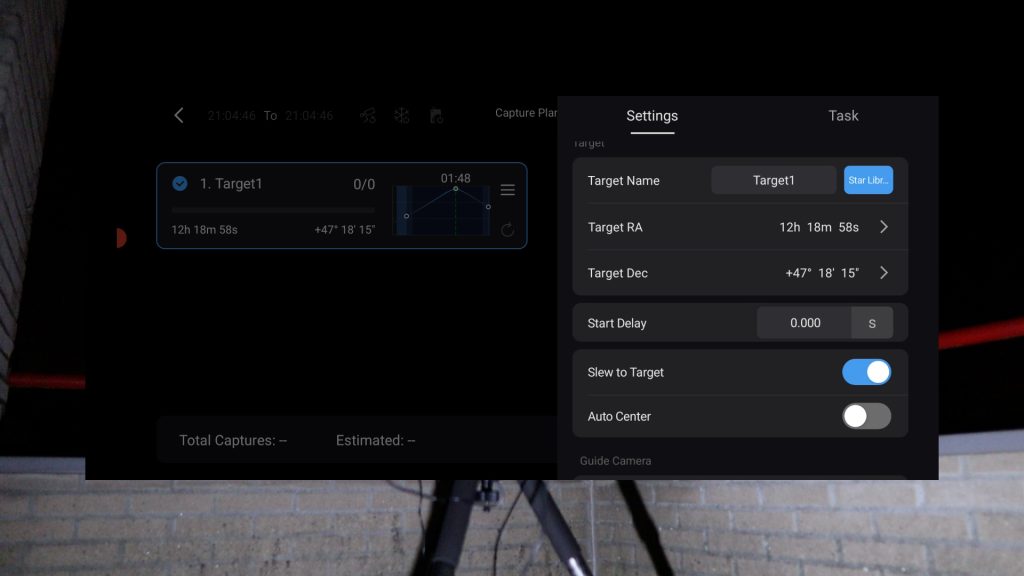
隣のタスクタブでは、撮影枚数、露光時間、ゲイン、ビニング、フィルターホイール使用時のフィルターなどを設定できます。今回は、まずカラーで 60秒露光を36枚、続いて 300秒露光を36枚撮影する設定にしました。ゲインはいずれも 100、フィルターは使用していません。
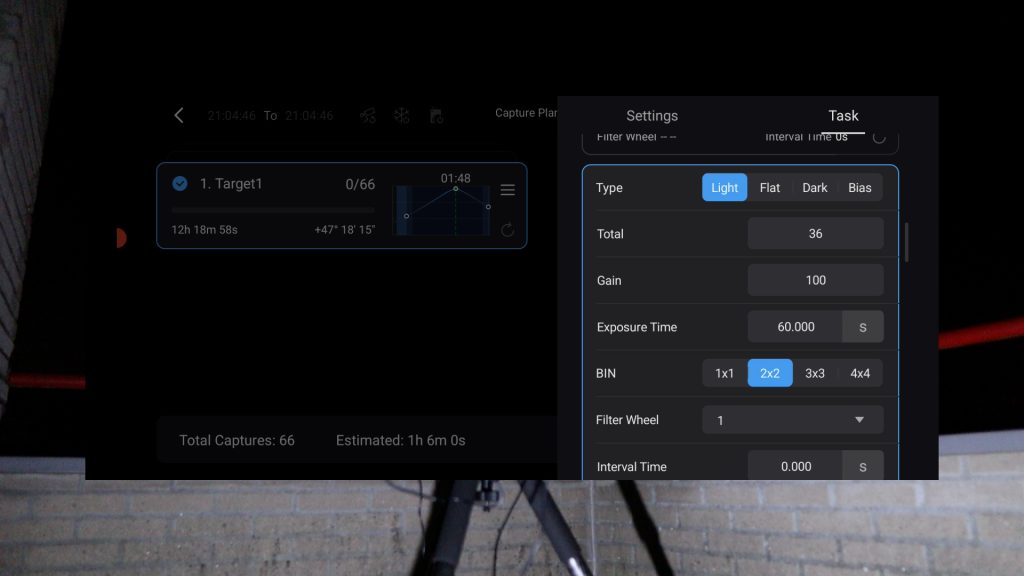
撮影計画を開始する際、「Slew to Target」が選択されていないという警告が表示されました。すでに対象を導入して追尾していたため、この警告は問題ありません。キャンセルを押すと、そのままシーケンス撮影が始まりました。
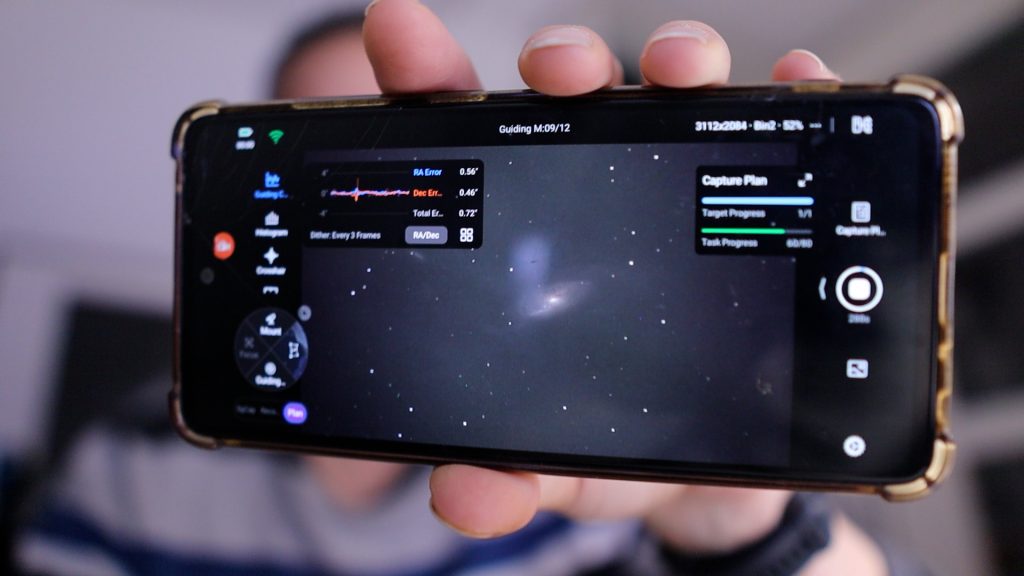
その後は屋内から大部分の撮影を監視しましたが、システムは予定した撮影を安定して完了しました。
9. フラットとダークフラットの撮影
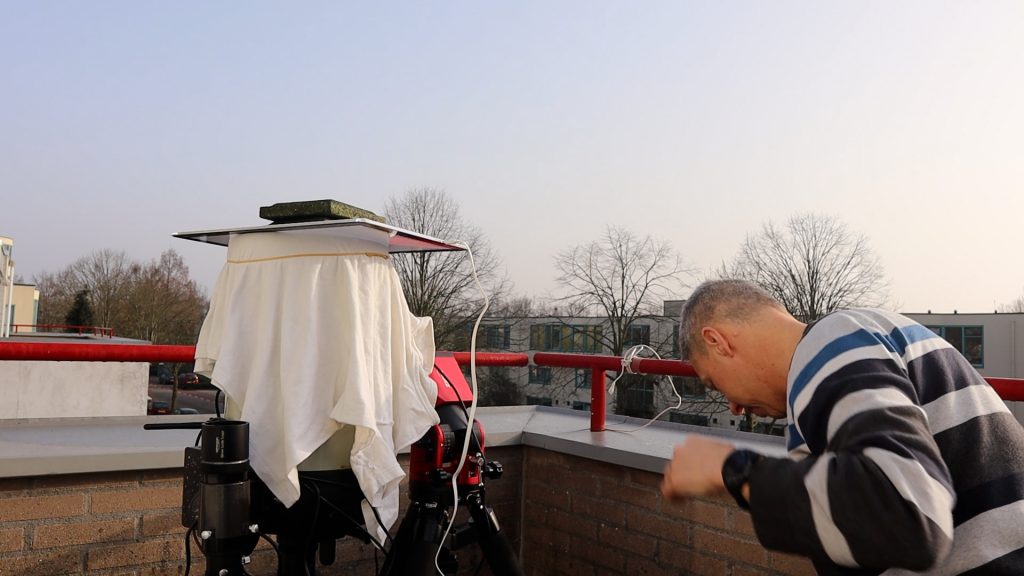
翌朝、StellaVita を使ってフラットとダークフラットを撮影しました。方法は昔ながらの Tシャツ法です。望遠鏡の前に白い Tシャツをかけ、均一な光を入れてフラットフレームを撮影します。
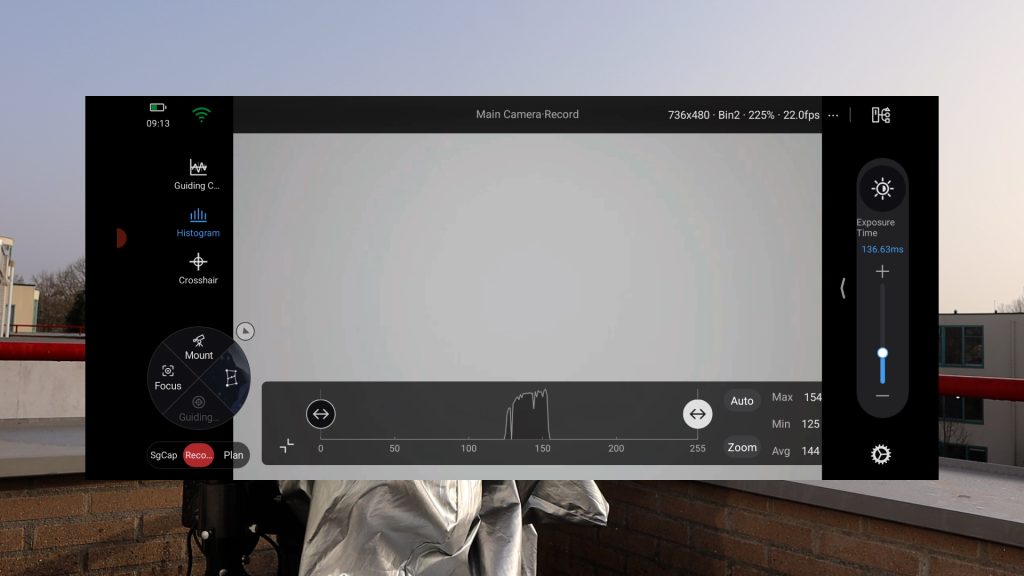
今回のアプリ内では、自動でフラット露光を計算する機能は見つけられませんでした。そのため録画モードを使い、ゲインを 100 に設定したうえで、ヒストグラムのピークが中央付近に来るように露光時間を調整しました。
適切な露光時間を決めた後、その値を撮影計画に入れ、フラットを20枚撮影しました。続いて光源を外し、レンズキャップを付けた状態で同じ露光時間のダークフラットを20枚撮影しました。
10. 画像ファイルの転送
ライトフレームとキャリブレーションフレームを撮り終えた後、画像をデスクトップ PC へ転送しました。
この点では少し注意が必要です。今回の環境では、StellaVita の USB-C ポートから直接ファイル転送することはできず、外付け USB ドライブも認識されませんでした。
最終的には Wi-Fi 経由で StellaVita の内蔵ストレージへアクセスしました。PC を StellaVita の Wi-Fi に接続し、ファイルエクスプローラーで \\10.0.10.1 を開きます。ログイン画面では、ユーザー名に as、パスワードに astrostation を入力します。
この方法で内蔵ストレージにアクセスし、必要な画像を選択して PC にコピーできました。ただし、すべての画像を転送するにはそれなりに時間がかかり、今回のデータでは約15分ほど必要でした。
M106 作例
- カラー:36 × 60秒 + 36 × 300秒
- Ha:36 × 300秒(7nm)
- ゲイン:100
- 冷却温度:-15℃
まとめ
StellaVita は、天体撮影に必要な操作をワイヤレスでまとめやすいコントローラーとして、かなり好印象でした。StellaVita 2.0 App はタッチ操作を前提にした画面設計で、極軸合わせ、オートガイド、撮影計画の各メニューも直感的に扱えます。ワイヤレスブリッジを使って屋内から撮影状況を確認できる点も、実際の夜間撮影では便利です。
一方で、今回のファーストライトでは改善の余地も見えました。手動ピント合わせ用の自動更新表示があるとさらに使いやすくなります。また、安定運用には外付け USB Wi-Fi アンテナがほぼ必須に感じられ、そのぶん USB ポートを1つ使います。USB-C 経由の直接ファイル転送ができない点や、フラット露光の自動計算機能が見当たらない点も、今後の改善に期待したいところです。
総合的には、StellaVita はかなり将来性のある製品です。撮影現場の PC まわりを簡略化したい方、スマートフォンやタブレット中心で天体撮影を進めたい方にとって、有力な選択肢になり得ます。現時点ではまだ磨き込みの余地がありますが、今後のアップデート次第でさらに使いやすい撮影中枢になっていくと感じました。